Tässä käyttövinkissä käydään läpi miten pääkäyttäjä voi muokata vasemmalle laidalle avautuvan valikkoa sekä pikavalikkoa muille käyttäjille.
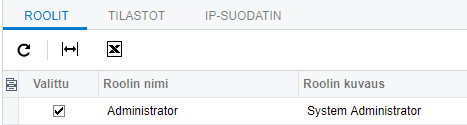
Pääkäyttäjällä tarkoitetaan käyttäjää, jolle on valittu Käyttäjät-ruudulla administrator-rooli.
Valikon muokkaus
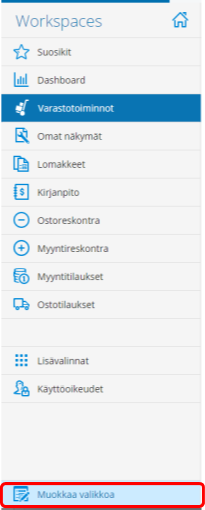
Pääkäyttäjällä näkyy valikon alimmaisena Muokkaa valikkoa -valinta. Klikkaamalla valintaa valikko siirtyy muokkaus-tilaan, jossa pääkäyttäjä voi tehdä muokkauksia kuten esimerkiksi
- Järjestyksen muuttaminen raahaamalla työalueita ylös- tai alaspäin, uusi järjestys tulee voimaan kaikille käyttäjille
- Uuden työalueen lisääminen
- Työalueen poistaminen Huom! Emme suosittele työalueiden poistamista kokonaan, koska poistettua työaluetta ei saa palautettu. Turhat työalueet voidaan piilottaa pin/unpin-toiminnolla.
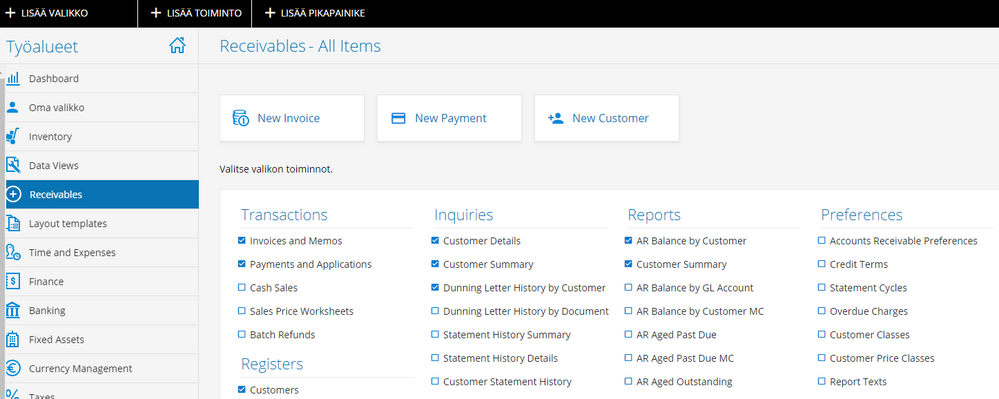
Huom! Ensimmäisessä versiossa käyttöliittymä on muokkaustilassa vielä englanninkielisenä. Muokkaus on rajattu vain pääkäyttäjille, joten normaali käyttäjä ei joudu käyttämään englanninkielistä käyttöliittymää. Pyrimme korjaamaan asian jo seuraavassa versiossa.
Uuden työalueen ja näyttöjen lisääminen
Laita muokkaustila päälle Muokkaa valikkoa -painikkeella. Klikkaan yläpalkista + Lisää työalue -painiketta.
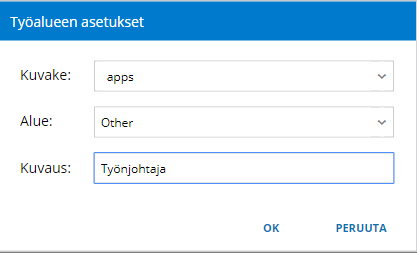
Valitse lisättävälle työalueelle kuvake, Alueeksi esimerkiksi Other ja syötä Kuvaus. OK perustaa valikon.
Lisää seuraavaksi toiminnot + Lisää näyttö -painikkeella. Mikäli et lisää yhtään näyttöä, valikko ei tule näkyviin.
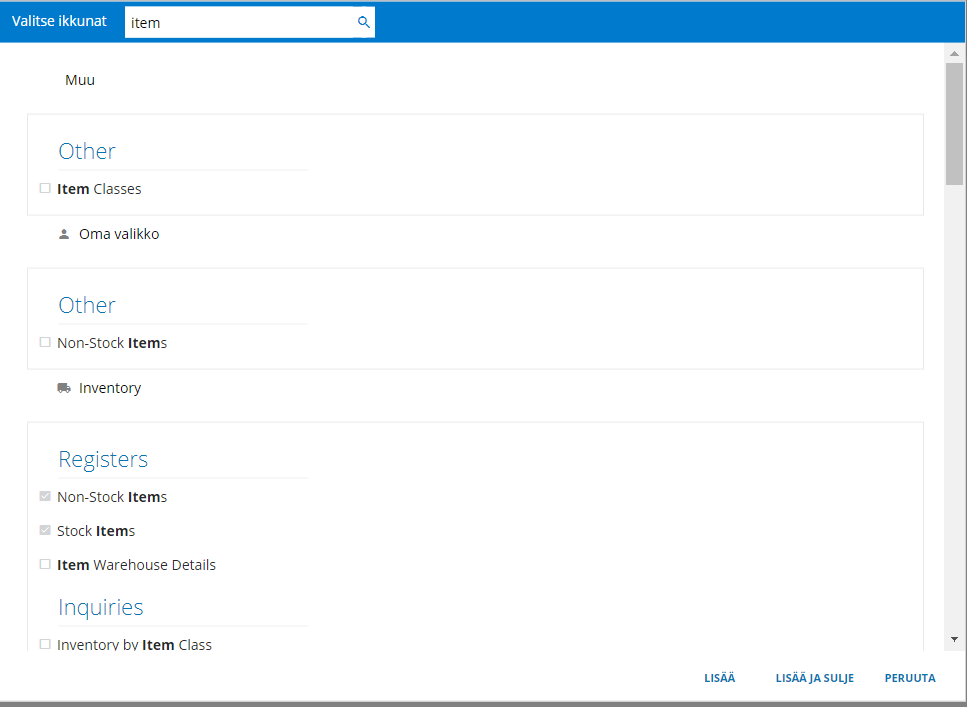
Valitse lisättävät näytöt. Voit käyttää suodatusta löytääksesi halutut näytöt.
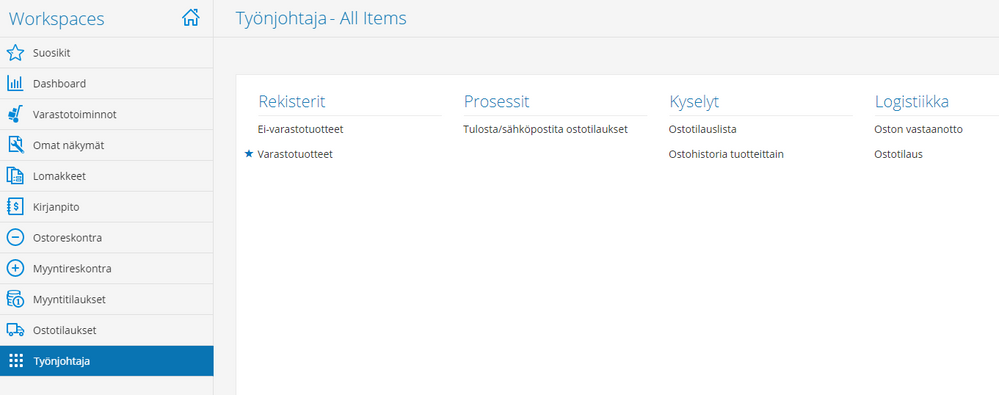
Työalue lisätään valittavaksi Lisävalinnat-ruudulle. Käy ottamassa uusi työalue käyttöön pin-toiminnolla.
Pikakuvakkeen lisääminen
Pikakuvakkeilla pääset nopeasti haluamaasi ruudulle ja saat ruudun halumaasi tilaan esimerkiksi uuden tietueen syöttöä varten.
Pikapainikkeen lisääminen aloitetaan muokkaus-tilassa klikkaamalla Lisää pikapainike.
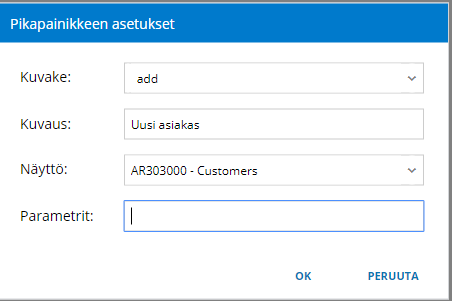
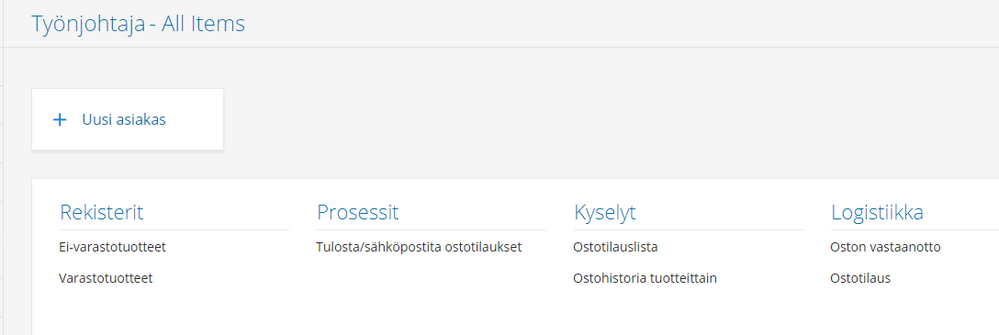
Valitse kuvake, syötä painikkeen kuvaus ja valitse näyttö, joka avataan. Parametreillä voit tehdä ruudulle jotain asioita ennakkoon. Tästä lisää myöhemmissä käyttövinkeissä. Klikkaa Ok ja painike lisätään työalueeseen.
Näyttöjen pikavalikoiden oletuksien valitseminen muille käyttäjille
Pääkäyttäjä voi käydä valitsemassa mitkä näytöt ovat oletuksena pikavalikossa. Muokkaus tehdään valikon muokkaustilassa. Klikkaa valikon alinta valintaa Muokkaa valikkoa, jolloin siirryt alla olevaan muokkaustilaan. Muokkaustilasta pääsee pois klikkaamalla Poistu muokkauksesta. Valitse pikavalikon oletusnäytöt valintapainikkeilla.
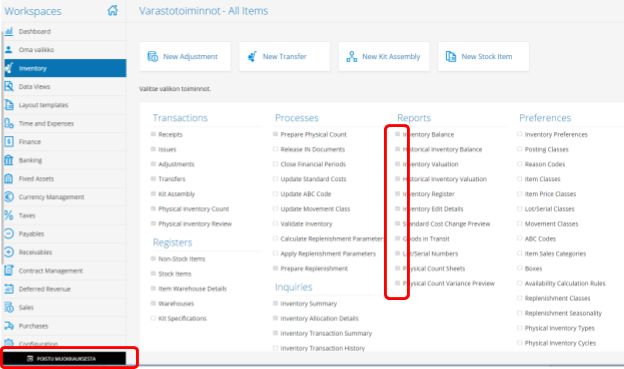
Vinkki: Käyttöönottoprojektin aikana kannattaa käydä kaikki työalueet läpi ja valita pikavalikkojen oletukset eli mitä näyttöjä käyttäjillä on kun he kirjaantuvat ensimmäisen kerran.
Huom! Jos pääkäyttäjä lisää jälkikäteen jonkin toiminnon pikavalikkoon, tulee se näkymään kaikille käyttäjille näytön virkistyksen jälkeen.




 Visma Suomi
 Visma Latvia
 Visma Alankomaat
 Visma Norja
 Visma Ruotsi
 Visma Developers & Partners
 Visma Latinalainen Amerikka