Deze community is voor
Gebruikers die werken met Visma.net Financials, Visma Client Manager, Visma Advisor en Visma eAccounting.
Deze community is vooral handig om
Direct op de hoogte te blijven wat er nieuw is in Visma.net Financials, de Visma Client Manager, Visma Advisor en/of Visma eAccounting. Door middel van video’s en artikelen blijft u op de hoogte van wat er ontwikkeld wordt en wat er recent is opgeleverd. Ook kunt u in het forum vragen stellen over deze producten aan andere gebruikers. Uiteraard gaan wij daar ook een bijdrage aan leveren. Ook vindt u hier tips en trucs, antwoorden op veelgestelde vragen, informatie over trainingen en nieuws van en over Visma.
Labels zorgen voor overzicht
Om de community overzichtelijk te houden maken we gebruik van labels. Labels staan onderaan een artikel vermeld. U kunt daarmee snel een filter zetten. Ook kunt u zich abonneren op labels, zodat u via e-mail op de hoogte worden gehouden als er nieuwe artikelen worden geplaatst met dit label.
Abonneren op onderwerpen doet u zo. Klik op een Label, u kunt nu aangeven of u zich wilt abonneren.
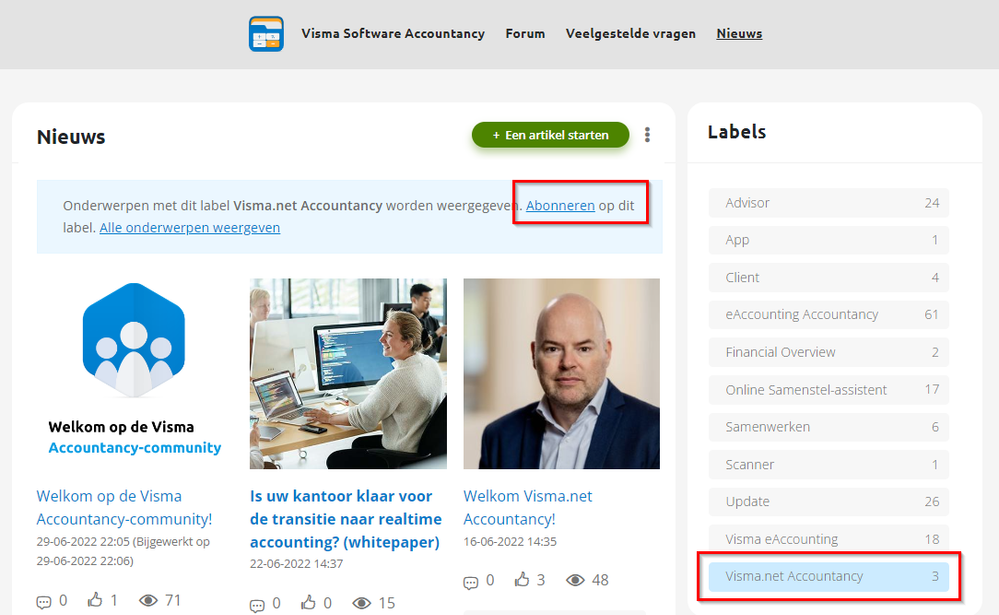
Als u alleen meldingen wilt over uw product, dan is het handig om op u bij Nieuws, Forum en veelgestelde vragen te abonneren op of Visma.net Accountancy of Visma eAccounting.
Het is handig om direct
Uzelf te registreren als gebruiker. Dat doet u door op Inloggen te klikken. Gebruik uw volledige naam als Aanmeldingsnaam. Als u bent geregistreerd kunt het ook het Forum bekijken en reacties plaatsen.

Het is ook handig om
Een bladwijzer toe te voegen. Voeg deze community toe aan uw navigatie.
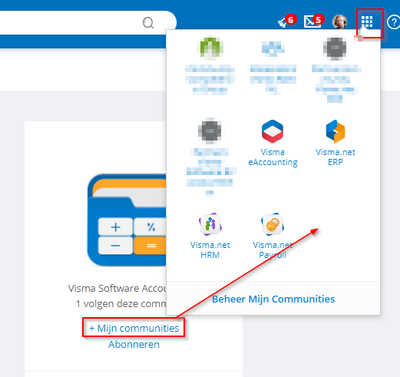
Abonneer u op e-mail-updates
Aan de rechterkant van de startpagina is de link Abonneren te vinden. U kunt daar zelf instellen of u een bericht wil ontvangen als er een nieuw bericht wordt geplaatst.
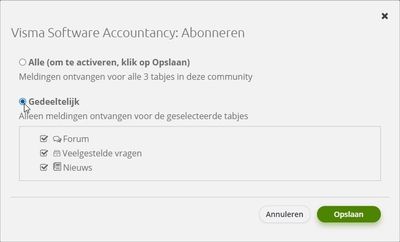
Abonneer u hier op alles, of op de tabjes van deze community. U kunt zich natuurlijk ook alleen op Labels abonneren zodat u alleen voor u relevante berichten ontvangt.
De frequentie van de e-mails kunt u aanpassen in uw profiel. Klik op uw profielfoto, Kies “Mijn Instellingen/Abonnementen en Bladwijzers/Meldingsinstellingen”

De richtlijnen van deze community vindt u hier.




 Visma Finland
 Visma Letland
 Visma Nederland
 Visma Noorwegen
 Visma Zweden
 Visma Developers & Partners
 Visma Latijns-Amerika