Deze procedure beschrijft het inrichten van de Verkooporderassistent en het verwerken van verkooporders die door AI automatisch worden aangemaakt op basis van binnenkomende e-mails.
Voorbereiding
Werkwijze
Functionaliteit inschakelen
Instellingen configureren
-
Open het venster Voorkeuren verkoop.
-
Open het tabblad Instellingen orderassistent.
-
Selecteer de Vestiging waarvoor de assistent ingeschakeld moet worden
-
Selecteer een Standaard ordersoort (het is raadzaam een specifieke ordersoort aan te maken om orders van de assistent makkelijk te herkennen).
-
Selecteer een Standaarddebiteur (wordt gebruikt wanneer de assistent de debiteur niet herkent; zorg dat voor deze debiteur de opties Vervangen valuta toegestaan en Vervangen tarief toegestaan zijn ingeschakeld).
-
Selecteer een Standaardartikel (gebruik een niet-voorraadartikel waarvoor Verzending vereist niet gemarkeerd is).
-
Klik op Orderassistent activeren zodra alle velden zijn ingevuld en bevestig de melding met Ja.
-
Noteer het e-mailadres (dit is het adres waarnaar bestellingen gestuurd kunnen worden).
Controle van ontvangen bestellingen
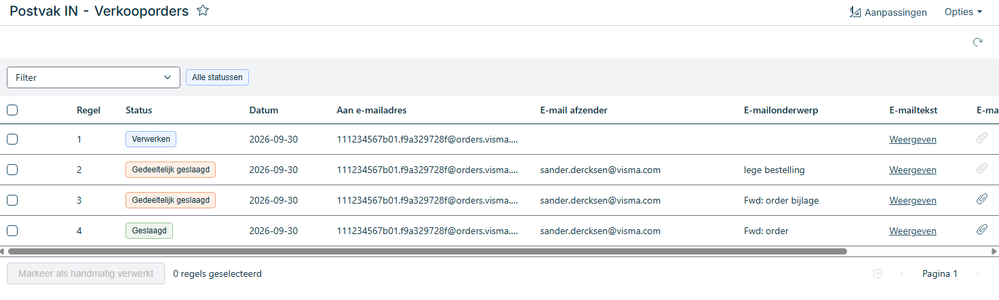
Afhandelen van verkooporders
- Open de aangemaakte verkooporder vanuit het postvak IN. Alle verkooporders die door de assistent zijn aangemaakt, krijgen automatisch de status In wacht.
-
Controleer de verkooporder grondig aan de hand van de bijgevoegde e-mail (te vinden onder de paperclip op de order).
-
Controleer of er een waarschuwingsmelding aanwezig is op de orderkop of op specifieke orderregels:
-
Bij de melding "Standaarddebiteur assistent; selecteer de juiste debiteur": koppel handmatig de juiste debiteur aan de verkooporder.
-
Bij de melding "Standaardartikel assistent; selecteer het juiste artikel": controleer alle regels en vervang het artikel door het juiste artikel.
-
Pas na volledige controle en correctie de status van de verkooporder aan van Geblokkeerd naar de status Open.
-
Verwerk de verkooporder volgens het reguliere verkoopproces.
Stamgegeven optimaliseren
Voor een zo goed mogelijke herkenning is het belangrijk de stamgegevens te voorzien van alle noodzakelijk informatie.
-
Debiteuren: zorg dat de KvK- en Btw-nummers van debiteuren goed in het systeem staan.
-
Artikelen: leg alle mogelijke Kruisverwijzingen (alternatieve artikelnummers) vast in de stamgegevens van het artikel.




.gif "VISMA")

 Visma Finland
 Visma Letland
 Visma Nederland
 Visma Noorwegen
 Visma Zweden
 Visma Developers & Partners
 Visma Latijns-Amerika