Het inrichten van de functionaliteit Uitsluiten workflow
In HR Self Service is het al enige tijd mogelijk om voor specifieke groepen medewerkers en managers workflow tegels uit te sluiten. Dit kan in sommige gevallen handig zijn omdat in HR Self Service alle medewerkers en managers hetzelfde activiteitenprofiel delen, wat resulteert in een consistente zichtbaarheid van de tegels. Er zijn echter gevallen waarin bepaalde groepen werknemers of managers van een bepaald bedrijf specifieke tegels niet mogen zien of gebruiken. Men wil daarom tegels selectief kunnen uitsluiten voor zowel medewerkers als managers op basis van één of meerdere condities. Deze aanpak zorgt voor een efficiënt beheer van de zichtbaarheid van de tegels, zonder telkens handmatige aanpassingen te hoeven verrichten.
Je hebt de volgende mogelijkheden om workflow tegels uit te sluiten:
1. Uitsluiten van workflows voor medewerkers
Je kunt een workflow uitsluiten voor medewerkers door één of meerdere condities te definiëren op basis van elementen op werknemersniveau en werkgeversgegevens.
De workflow wordt uitgesloten wanneer de ingestelde condities voldoen aan de evaluatieregels.
2. Uitsluiten van workflows voor managers
Je kunt een workflow uitsluiten voor managers op basis van werkgeversgegevens (Werkgevernummer(s)) op het niveau van de manager.
Voorwaarden voor het gebruik van condities
- Alleen HR Core‑elementen met de volgende gegevenssoorten kunnen worden gebruikt:
- PS = Persoonsgegevens
- DV = Dienstverbandgegevens (contract)
- KD = Kindgegevens
- Elementen (eigen rubrieken) die uitsluitend in Self Service bestaan, kunnen niet worden gebruikt.
- Voor 'waarden' geldt een maximum van 50 selecteerbare waardes.
Gebruik van conditiegroepen
Je kunt werken met maximaal 5 conditiegroepen. Elke groep bestaat uit één of meerdere condities die met ‘En’ en/of ‘Of’ kunnen worden gecombineerd.
Regels per conditiegroep
- Een groep mag maximaal 15 condities bevatten.
- De eerste conditie in elke groep moet altijd een ‘En’-statement zijn. Dit betekent dat elke conditiegroep verplicht start met een ‘En’-conditie, waarna aanvullende condities met ‘En’ of ‘Of’ kunnen worden toegevoegd.
- Binnen een groep mag hetzelfde element niet opnieuw worden gebruikt.
- Binnen een groep mag dezelfde werkgever niet opnieuw worden gebruikt.
Binnen een groep worden alle ‘En’-condities geëvalueerd.
- Als alle ‘En’-condities waar zijn, voldoet de groep.
Als er binnen dezelfde groep ook ‘Of’-condities zijn, worden deze eveneens geëvalueerd.
- Een groep voldoet wanneer:
- alle ‘En’-condities waar zijn, of
- ten minste één ‘Of’-conditie waar is.
Elke groep wordt afzonderlijk geëvalueerd.
- Zodra één groep voldoet aan de evaluatie, wordt de workflowdefinitie uitgesloten.
Een daarvoor geautoriseerde manager of een professional blijft de mogelijkheid hebben om een mutatie te doen voor een medewerker die is uitgesloten voor een workflow tegel. De manager of professional moet dan wel de medewerker kunnen selecteren (geautoriseerd zijn) en moet zijn geautoriseerd om de workflow tegel te zien en te selecteren.
Instructie inrichting uitsluiten workflow
In Self Service kun je de functionaliteit: Uitsluiten workflow dmv conditie tegel vinden onder: Beheer/Autorisatie/Uitsluiten workflow dmv conditie
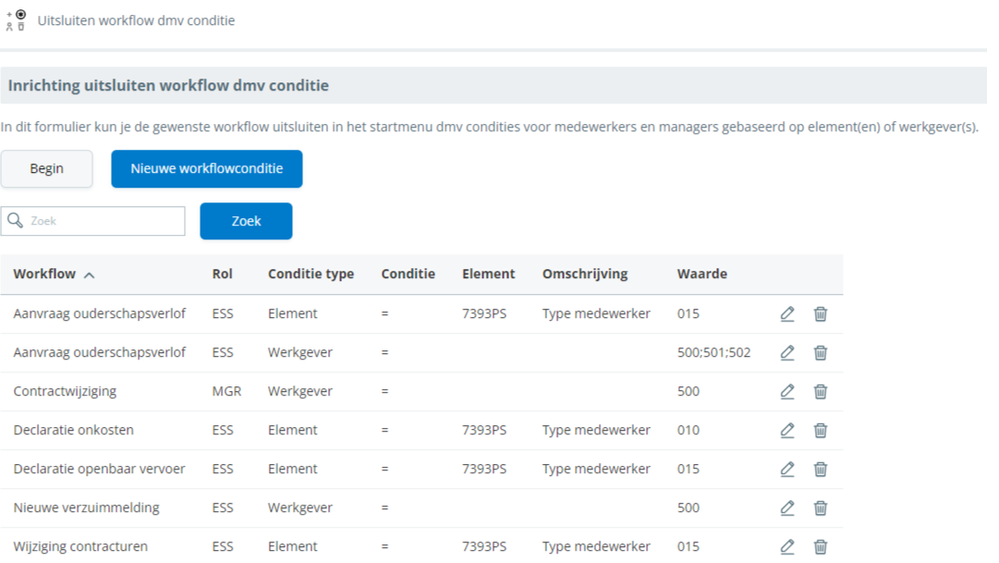
Als je klikt op de tegel: Uitsluiten workflow dmv conditie kom je in het inrichtings- en overzichtsvenster.
Met de knop Begin keer je weer terug naar het Beheer menu.
De knop: Nieuwe workflow conditie gebruik je om een nieuwe conditie te creëren.
Het zoekgedeelte kun je gebruiken als je een lange lijst hebt met ingerichte condities. Je kunt zoeken op alle aanwezige kolommen velden.
Workflow / Rol / Conditiegroep / Evalueer met / Conditie type / Conditie / Element / Omschrijving / Waarde.
In het onderste gedeelte zie je de ingerichte actieve condities.
- Bij Workflow zie je de workflownaam waarbij de conditie actief is;
- Bij Rol Zie je ESS=Medewerker en MGR = Manager. Dit geeft aan voor welke rol deze conditie actief is;
- Bij Conditiegroep wordt de groep nummer per workflow aangegeven;
- Bij Evalueer met geeft aan of het een 'En' of 'Of' evaluatie is;
- Bij conditietype kun je bij de optie medewerker (ESS) het type Element en Werkgever gebruiken. Bij de optie manager (MGR) kan alleen Werkgever worden gebruikt;
- De conditie is ‘=’ (gelijk aan) of ‘<>’ (ongelijk aan).
- Bij Element wordt de Element code weergegeven. Alleen HRCore elementen kunnen hier worden gebruikt met gegevenssoort Persoon (PS), Dienstverband (DV) of Kind (KD);
- De kolom Omschrijving geeft de Element omschrijving weer;
- De kolom Waarde geeft de geselecteerde waarden weer waarvoor de conditie (uitsluiten van de workflow tegel) moet gaan gelden;
- De kolom Geen Waarde geeft aan dat een medewerker geen waarde heeft voor de geselecteerde element waarvoor de conditie (uitsluiten van de workflow tegel) moet gaan gelden;
-
- Let op! Bij het gebruik van meerdere condities geldt het ‘EN’ statement. Als aan alle condities is voldaan, is de workflow niet meer zichtbaar in het startmenu voor de medewerker.

Hoe gaat het in zijn werk?
Klik op de knop: Nieuwe workflowconditie
Vervolgens selecteer je de betreffende workflow waar je een uitsluiting wilt realiseren. Kies daarna bij Rol voor ESS (Medewerker) of MGR (Manager) om te bepalen voor welke rol de uitsluiting dient te worden ingericht. Hierna kun je in het veld Conditie type voor de ESS (Medewerker) gebruiken om een element te selecteren:
- Je selecteert eerst de betreffende workflow tegel welke je wilt gaan uitsluiten. In dit voorbeeld heet de workflow Wijzigen contracturen;
- Hierna selecteer je de rol Medewerker (ESS) of Manager (MGR);

- Je kunt nu bij de conditie groep een groepering maken van een workflow tot een maximaal van 5 groepen
- Je kunt nu bij conditie type bij de optie medewerker (ESS) het type Element en Werkgever gebruiken. Bij de optie manager (MGR) kan alleen Werkgever worden gebruikt. In dit voorbeeld kiezen we voor Element;

- Je kunt nu bij Evalueer met aangeven met of het een 'En' of 'Of' evaluatie moet zijn;
- Je kunt nu een Element (Rubriek) selecteren. In dit geval kiezen we voor Element Type medewerker 7393PS

- De conditie kan je kiezen tussen ‘=’ (gelijk aan) of ‘<>’ (ongelijk aan).
- Dit element heeft onderstaande waarden om te selecteren. We kiezen in dit voorbeeld de Waarde Stagiair. Klik op Opslaan.
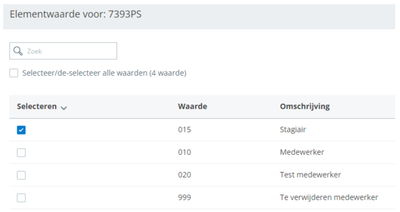
Klik op de knop Opslaan om de geselecteerde waarden te bevestigen en te bewaren.
De geselecteerde waarden worden getoond in het overzichtsvenster. Klik nogmaals op Opslaan om definitief te bevestigen.

- Het is ook mogelijk om de optie "Geen Waarde" te selecteren. Deze keuze gebruik je wanneer het betreffende element niet bestaat voor de medewerker. De optie mag uitsluitend worden toegepast in combinatie met het conditietype Element.

- De zojuist aangemaakte conditie wordt dan op deze wijze getoond in het overzichtsvenster

- Vanaf nu wordt de workflow Wijzigen contracturen niet meer getoond bij alle stagiaires;
- Je kunt hier meerdere condities creëren bij een workflow. Hierbij geldt altijd het “EN” statement. Dus aan alle condities moet worden voldaan voordat de workflow tegel wordt uitgesloten.
Het creëren van een conditie om een workflow uit te sluiten bij een Managersrol werkt op dezelfde wijze als bij een Medewerker.






 Visma Finland
 Visma Letland
 Visma Nederland
 Visma Noorwegen
 Visma Zweden
 Visma Developers & Partners
 Visma Latijns-Amerika