Minun alueeni
Apu

Visma Nova käyttövinkit

Lajitteluperuste:
Asiakasyritysten luottotiedot ja perustiedot voidaan tarkistaa Suoraan Novan kautta Suomen Asiakastieto -integraation kautta. Linkkinä alla integraation käyttöönotto-ohje
Näytä koko artikkeli
12-09-2017 13:42 (Päivitetty 10-03-2026)
  • 0 Vastaukset
  • 0 kehut
  • 4869 Näytöt
Hei,   Olemme saaneet paljon kysymyksiä etenkin kuluttajakaupasta, joissa halutaan tietää minkä takia brutto-tavalla laskuriveillä näkyvät verolliset summat eivät sentilleen täsmää laskun verollisen loppusumman kanssa. Suosittelemme nettotavan käyttöä jos se on mahdollista. Esimerkki Tehdään lasku, jossa on 3 riviä samaa tuotetta, 1 kpl per rivi. Annetaan bruttosummaksi (ALV sisältyy) jokaiselle riville 15€. 1. Jos lasketaan verollinen summa riveiltä, saadaan tässä vaiheessa 45,00€, joka voitaisiin olettaa myös laskun loppusummaksi 2. Koska laskulle vaaditaan myös veroton summa, lasketaan 15€:sta jokaisen rivin veroton, joka muodostuu monella desimaalilla  3. Seuraavaksi verottomat summat tulee pyöristää 2 desimaaliin, eli jokaisen rivin veroton summa on 12,10€. Nyt kun meillä on verottomat summat olemassa, voidaan laskea laskun ALV. 4. Lasketaan laskun loppusumma. Saadaan veroton 24% summa 36,30€ 5. Lasketaan laskun veron määrä: veroton 36,30€ * 24% = 8,712 joka täytyy pyöristää 2 desimaaliin, saadaan 8,71 6. Laskun loppusummaksi tulee 45,01, mikä ei ole sama kuin riveiltä jos laskettaisiin verollisen summat yhteensä. Tärkein syy tähän on se, että arvonlisäveron lopullinen summa lasketaan vasta laskun verottomasta loppusummasta, ja se pyöristetään 2 desimaaliin per verokanta.   Vinkkejä pyöristykseen A/ Pyöristys joka laskulla: Jos haluttaisiin että esimerkissä loppusummaksi tulee 45,00€, voidaan käyttää ohjelman tekemää pyöristystä Novan päänäkymä | Ohjaustiedot | Ominaisuudet | Ei pyöristyksiä laskulla -valinta pois päältä, eli ohjelma alkaa pyöristämään loppusummia. Tällöin ohjelma pyöristää aina eikä sitä voi muuttaa laskukohtaisesti.   B/ Pyöristys oletuksena pois, mutta saa päälle laskukohtaisesti tarpeen mukaan: Ohjaustiedoissa | Omnaisuudet | Ei pyöristyksiä laskuilla Jos yksittäiseltä laskulta halutaan pyöristys päälle, se voidaan tehdä Lasku | Näytä | Laskun muut tiedot | Pyöristetään -option avulla -> Lasku muokkaustilaan -> Tallennus   C/ Vaihtoehtona on joissain tilanteissa käyttää laskulla pyöristysriviä. Pyöristysrivillä käytetään tiliä, jonka verokanta on 0% (esim. pyörityserot-tili). Kirjanpidossa esimerkkilaskun tiliöinnit ovat seuraavanlaiset. Kirjanpidossa voidaan kuukausittain muistiotositteella oikaista myyntejä pyöristyseroilla. Toimintatapa tulee tarkastaa kirjanpitäjänne/tilintarkastajanne kanssa.  
Näytä koko artikkeli
09-09-2020 13:29 (Päivitetty 10-03-2026)
  • 0 Vastaukset
  • 4 kehut
  • 5623 Näytöt
Jos käyttäjällä on ongelmia tallentaa tiedostoja sovelluspalvelussa, niin kannattaa tarkistaa Citrixin käyttöoikeudet.   Esimerkiksi Access to the path (tiedostopolku) is denied.   Valitse Windowsin piilotetut kuvakkeet –kuvake näytön oikeasta alareunasta, ja sieltä löytyy Citrix workspace -kuvake:   Klikkaa hiiren oikealla kuvakkeen päällä, ja valitse Connection Center:   Connection center –ikkunasta valitaan Preferences ja tarkistetaan että on valittu Read and write  
Näytä koko artikkeli
11-05-2023 09:45 (Päivitetty 10-03-2026)
  • 0 Vastaukset
  • 0 kehut
  • 1630 Näytöt
Jos käytössä on Visma Sovelluspalvelu (sovelluspalvelu.visma.fi) ja Novan tai siellä olevien ohjelmien käynnistymisessä on ongelmia voi syynä olla liian vanha tai vioittunut Citrix versio.  Ennen Citrixin uudelleen asennusta kannattaa suorittaa ReceiverCleanupUtility.exe joka poistaa Citrix ohjelman sekä sen rekisterit koneelta jotta voidaan asentaa ohjelma uudelleen.   Ohjelma löytyy Citrixin asennuskansiosta (oletuksena: C:\Program Files (x86)\Citrix\Citrix WorkSpace xxxx) . Ohjelma kannattaa ajaa 'suorita järjestelmänvalvoja' vaihtoehdolla.   Tämän jälkeen Citrix Workspace asennetaan uudelleen. Citrixin voi ladata seuraavalla linkillä: https://www.citrix.com/downloads/workspace-app/
Näytä koko artikkeli
10-03-2026 14:41
  • 0 Vastaukset
  • 0 kehut
  • 709 Näytöt
Huom! Visma On Premises Gatewayn nimi on muuttunut Visma Cloud Gatewayksi. Nimen muutos ei pitäisi vaikuttaa jo asennettuna oleviin Visma On Premises Gateway (OPG) palveluihin mutta uudet asennukset tulevat aina uudella nimellä.   Uusi Visma Cloud Gateway asentuu oletuksena polkuun: C:\Program Files (x86)\Visma\CloudGateway\VCGService. Lokitiedostot taas tallentuvat polkuun: C:\ProgramData\Visma\CloudGatewayService Vanhan Visma On Premises Gatewayn poistaminen: 1. Suorita ensin Gatewayn uninstall toiminto koneelta mihin se on nyt asennettu. Palvelun poisto-ohjelma löytyy yleensä polusta: C:\Program Files (x86)\Visma\OnPremisesGateway\OPGatewayService\uninstall.exe.   2. Alla olevasta linkistä  saatte ladattua asennuspaketin Gatewayn uudelleen asentamiseen. Asennuspaketista löytyy asennusohjeet On_Premises_Gateway_Guide.pdf -nimellä. Lataa Visma Cloud Gateway: Lataa Visma On Premises Gateway asennuspaketti täältä. HUOM!- Asennuksessa on tärkeää, että käytätte yrityksenne Visma AutoPayn pääkäyttäjätunnusta eli tunnusta jolla pääsette kirjautumaan visma.net -osoitteeseen. Tunnuksella pitää olla Hallinta > Käyttäjät ja roolit – osiossa määriteltynä customer administrator oikeudet.   3. Tuorein Visma Cloud Gatewayn asennuspaketti kysyy asennuksen alkuvaiheessa ‘käytetäänkö alkuperäisessä asennuksessa annettua tunnusta’. Tämä tarkoittaa sitä, että edellisessä asennuksessa on kirjautumistiedot visma.netiin tallennettu joten asetus kannattaa yleensä antaa olla tässä kohtaa niin asennuksessa ei tarvitse uudelleen antaa Visma.net sivuston tunnuksia.    Jos asennus halutaan tehdä eri käyttäjätunnuksella niin tämä onnistuu kun käytätte yrityksenne Visma AutoPayn pääkäyttäjätunnusta eli tunnusta jolla pääsette kirjautumaan visma.net osoitteeseen. Tunnuksella pitää olla Hallinta > Käyttäjät ja roolit – osiossa määriteltynä customer administrator oikeudet.
Näytä koko artikkeli
10-03-2026 14:32
  • 0 Vastaukset
  • 0 kehut
  • 512 Näytöt
Maksuaineistojen muodostaminen / lähettäminen ei onnistu Jos ISO20022-aineistojen muodostuksessa tulee virhe Nova Ostoreskontrassa tai Nova Palkanlaskennassa niin se johtuu todennäköisesti siitä että Visma Cloud Gateway palvelu ei ole päällä tai se ei muusta syystä toimi oikein. Alla kuvattuna yleisimmät ratkaisut jotka auttavat palvelun toimintaan. Palvelun uudelleen käynnistäminen Palvelun tilan saat tarkistettua sillä koneella, jolle Visma Cloud Gateway on asennettu. Tilanteen näet valitsemalla Käynnistä > Ohjauspaneeli > Valvontatyökalut > Palvelut. Palveluista pitäisi löytyä Visma Cloud Gateway- palvelu ja sen tilan pitäisi olla käynnissä. Jos tila on jotain muuta, saat käynnistettyä palvelun napauttamalla palvelun nimeä hiiren oikealla painikkeella ja valitsemalla Käynnistä. Mikäli tila on käynnistetty voi olla tarpeen myös käynnistää palvelu uudelleen klikkaamalla palvelun nimeä hiiren oikealla ja valitsemalla Käynnistä uudelleen.
Näytä koko artikkeli
10-03-2026 14:28
  • 0 Vastaukset
  • 0 kehut
  • 342 Näytöt
Laskun tiedoissa on virheellistä tietoa joka ei läpäise finvoice validointia. Virheen syytä kannattaa lähteä selvittämään laittamalla Laskuta > Aloita laskutus- ikkunan asetuksissa päälle optio 'validoi kaikki finvoice laskut'. Sen jälkeen ohjelma antaa tarkemman virheilmoituksen joka kertoo missä kohtaa aineistossa virhe löyty Validointivirhe kertoo yleensä missä kohtaa laskun tietoja virhe löytyy. Apuna virheellisen tiedon etsimisessä voi käyttää tätä ohjetta jossa on käyty läpi finvoice-aineistossa olevia kenttiä ja mistä kentistä tiedot ylläpidetään Novassa.
Näytä koko artikkeli
10-03-2026 14:25
  • 0 Vastaukset
  • 0 kehut
  • 216 Näytöt
Novassa käytössä olevat käyttäjälisenssit tallentuvat Käyttäjähallinta-näkymään.   Käyttäjien kirjautumistiedon voi tarkistaa menemällä Visma Novan aloitusnäkymästä Asetukset (rattaan kuva oikeassa yläkulmassa) Hallinta -> Käyttäjähallinta, jossa valitaan Käyttäjä alasvetovalikossa ns. ylimääräinen käyttäjä ja Poista. Ohjelma poistaa käyttäjän kirjautumistiedon. Uloskirjautumisen jälkeen ilmoitusta ei enää tule.   Virheilmoitus johtuu siitä, että käyttäjähallinta-näkymään on tallentunut jokin ylimääräinen käyttäjänimi. Esimerkiksi ADMINISTRATOR tunnus voi sieltä usein löytyä jos pääkäyttäjä on vaikka ohjelman päivityksen yhteydessä käynyt jossakin Nova-ohjelmassa sisällä. Samoin väliaikaiset käyttäjät voivat tuonne unohtua.   Ohjelma laskee käytössä olevien käyttäjälisenssien määrän tuon näkymän käyttäjälistan mukaan.
Näytä koko artikkeli
10-03-2026 14:17
  • 0 Vastaukset
  • 0 kehut
  • 168 Näytöt
Artikkelin liitteenä Visma AutoInvoicen käyttöönottoon liittyviä materiaaleja. Palvelun rekisteröinnin ohje löytyy nimellä 'Visma Autoinvoice ohjeistus'.   Autoinvoice ja Visma Nova Yleistä Visma Autoinvoice hinnoittelu Ajantasainen hinnasto on ladattavissa Visma Communityn Lataa materiaaleja sivulta. Miten Autopinvoice tili liitetään Nova-ohjelmaan? Kun Autoinvoice-tili on rekisteröity pääsee tilin pääkäyttäjä kopioimaan autoinvoice.visma.com sivuston Asetukset- näkymästä API ja UUID tiedot Novan yritystietoihin lisätiedot-näkymään.  Tämän jälkeen integraatio Nova-ohjelman kanssa on toiminnassa ja Laskutuksen ja Ostoreskontran käyttäjät voivat nähdä Autoinvoice-näkymän kautta saapuvat ja lähtevät laskut ja tämän lisäksi laskuja voidaan lähettää ja/tai vastaanottaa Novaan. Tästä kuvakkeesta aukeaa Autoinvoice-näkymä Nova-ohjelmissa: Laskujen lähettäminen Nova Laskutuksesta: Mene Laskuta > Aloita laskutus- ikkunaan ja siellä Asetukset. Tarkista, että Visma Autoinvoice-valinta on päällä.  Verkkolasku-laskutavalla olevat laskut menevät Autoinvoice palveluun.   Ostolaskujen tuonti Nova Ostoreskontraan: Laskuja tuodaan tietojen tuonti-ikkunassa painamalla painiketta Autoinvoice-tuonti. (Ikkuna tulee muuttumaan Nova 10.5 versiossa).      Tarvitsen arkistointia, tilitoimistoa tai muuta tarkoitusta varten saapuneista laskuista omalle koneelle .xml- sekä pdf-tiedostot. Kuinka minun pitää toimia?  Saat ladattua tiedostot helposti massana kirjautumalla autoinvoice.visma.com-sivustolle ja menemällä siellä Asetukset > Työkalut > Vie laskuja -toimintoon. Tutustu tarkempaan ohjeeseen »   Mikä on Pankkiverkkoyhteys ja miksi se on aktivoitava? Maventa ei liikennöi suoraan jokaiseen pankkiin verkkolaskujen lähettämistä ja vastaanottamista varten, vaan käyttää työhön Danske Bankin pankkiverkkoyhteyksiä.  Tämän vuoksi AutoInvoice-tilin rekisteröinnin yhteydessä on aktivoitava pankkiverkkoyhteys. Pankkiverkkoyhteys vaaditaan verkkolaskujen lähettämiseksi asiakkaille, joiden verkkolaskuoperaattori on pankki. Sama pätee verkkolaskujen vastaanotossa; pankkiverkkoyhteyden on oltava avattuna, jotta laskuja voidaan vastaanottaa toimittajilta, joilla on verkkolaskuoperaattorina pankki.   Tilin rekisteröinnin lopuksi annetaan yrityksen henkilön sähköpostiosoite. Näin henkilö vahvistaa olevansa oikeutettu edustamaan yritystä verkkolaskujen lähetyksessä ja vastaanotossa sekä valtuuttaa avaamaan yritykselle pankkiverkkoyhteyden. Henkilö saa Visma Signilta sähköpostin, jossa on lisäohjeet tunnistautumista varten.    Pankkiverkkoyhteys on avattava aina. Ilman sitä laskuja ei voi noutaa tilin kautta, jos lähettäjän operaattorina on pankki, ja laskujen lähetys näihin verkkolaskukanaviin ei onnistu.   Pankkiverkkoyhteyden avaus on maksuton Visma Softwaren asiakkaille ja erillistä yhteydenottoa pankkiin tai muita pankin sopimuksia ei tarvita.    Valittavat lisäpalvelut Mikä on tulostuspalvelu? Tulostuspalvelun kautta on mahdollista toimittaa laskut paperisena vastaanottajalle jos vastaanottajalla ei ole käytössä verkkolaskujen vastaanottoa. Käytännössä laskutustapa on Novassa verkkolasku mutta lasku ohjautuu paperisena vastaanottajalle jos muuta reittiä laskulle ei löydy tai tulostuspalvelu on pakotettuna reittinä asiakaskortilla. Voit aktivoida tulostuspalvelun Autoinvoice-tililtäsi, niin laskut voivat reitittyä asiakkaillesi myös tulostuspalvelun kautta paperisena. Laskut tulostetaan aina yön aikana, ja ne siirtyvät postin jakeluun seuraavana arkipäivänä. Toimitusaika riippuu valitusta kirjeluokasta. Paperisten laskujen lähetys Autoinvoicen kautta selkeyttää laskuttajan työtä sillä näin kaikki laskut näkyvät Novaan upotetusta Autoinvoice-näkymästä huolimatta käytetystä laskutustavasta. Näin laskujen seuranta ja esimerkiksi uudelleenlähetys on helpompaa.   Tässä kirjoituksessa on ohjeistettu miten saat tietyn asiakkaan laskut pakotettua tulostuspalveluun.   Ajantasainen hinnasto on ladattavissa Visma Communityn Lataa materiaaleja sivulta.   Mikä on Peppol? PEPPOL (Pan European Public eProcurement On-Line) on Eurooppalainen verkosto sähköisten dokumenttien välittämiseen. EU:n tavoitteena on, että tulevaisuudessa kaikki julkiset hankinnat voidaan hoitaa sähköisesti tarjouspyynnöistä laskutukseen yhtenäisten menettelytapojen mukaisesti ja PEPPOL on tärkeä askel kohti tätä tavoitetta.Rekisteröitymällä verkostoon, voit vastaanottaa sähköisiä laskuja kaikilta PEPPOL verkon kautta lähettämään kykeneviltä yrityksiltä. Verkkolaskuja voi lähettää PEPPOL verkostoon ilman PEPPOL-rekisteröintiä.   Kytke PEPPOL-verkkolaskutuspalvelu päälle, jos haluat vastaanottaa laskuja Peppol-verkostoon kuuluvilta ulkomaalaisilta toimittajilta. Lue lisää Maventan verkkosivuilta »     Laskujen lähetys sähköpostitse vastaanottajalle Laskut saa toimitettua myös sähköpostitse vastaanottajalle Autoinvoice-palvelun kautta. Käytännössä laskutustapa on Novassa verkkolasku mutta lasku ohjautuu sähköpostitse vastaanottajan yhteyshenkilölle. (Laskun viitteenne-kentän yhteyshenkilö) Sähköpostiin menevien laskujen lähetys Autoinvoicen kautta selkeyttää laskuttajan työtä sillä näin kaikki laskut näkyvät Novaan upotetusta Autoinvoice-näkymästä huolimatta käytetystä laskutustavasta. Näin laskujen seuranta ja esimerkiksi uudelleenlähetys on helpompaa.   Sähköpostilaskujen lähettäminen täytyy olla sallittuna Autoinvoice-tilin Laskujen lähettäminen-näkymän asetuksissa. Tässä kirjoituksessa on ohjeistettu miten saat tietyn asiakkaan laskut pakotettua sähköpostitse vastaanottajalle.   Ajantasainen hinnasto on ladattavissa Visma Communityn Lataa materiaaleja sivulta.   Mikä on skannauspalvelu?  Alla olevassa ohjeessa on käyty läpi mikä on skannauspalvelu, miten se aktivoidaan ja otetaan pois käytöstä.  Skannauspalvelun avulla myös postitse ja sähköpostitse saapuvat ostolaskut saadaan muutettua hetkessä sähköisiksi. Palvelun avulla saat yhdistettyä paperi-, sähköposti- ja verkkolaskujen vastaanoton ja pääset kokonaan eroon paperista, mikä takuuvarmasti tehostaa ajankäyttöäsi. Yrityksellesi tarvitsee vain avata skannitili ja pyytää niitä toimittajia, joilla ei ole vielä verkkolaskutusta käytössään, lähettämään laskut skannausosoitteeseen. Palvelu toimii siten, että saapuvat laskut skannataan ja niistä tulkitaan alla mainitut perustiedot verkkolaskulle: laskun tyyppi, laskun numero, päiväys, eräpäivä, verollinen summa, ALV summa, viitenumero, viitteenne, sarjanro, lähettäjän Y-tunnus, lähettäjän nimi, IBAN-tilinumero ja valuutta.   Palvelua käytettäessä laskun tiedot ja kuva toimitetaan yrityksenne Maventa-tilille, jonne myös kaikki muut verkkolaskut saapuvat. Skannattujen laskujen siirtäminen yrityksesi taloushallintojärjestelmään onnistuu samalla tavalla Maventa-tililtäsi kuin verkkolaskujen siirtäminen. Skannauspalveluun lähetetyt laskut saapuvat Maventaan viimeistään seuraavana arkipäivänä. Skannauspalvelun aktivoiminen 1. Kirjaudu Autoinvoice-tilillesi 2. Valitse yläpalkista Asetukset 3. Tämän jälkeen valitse vasemmalta Laskuasetukset > Laskujen vastaanotto 4. Paina Skannauspalvelu -kohdasta Aktivoi 5. Lisää ilmestyviin kenttiin yrityksesi osoitetiedot palautettavan materiaalin lähettämistä varten ja paina lopuksi Tallenna. 6. Skannitilisi on nyt aktivoitu ja valmiina vastaanottamaan materiaalia seuraavana arkipäivänä   Tutustu vielä liitteenä olevaan Visma.net Autoinvoice skannauspalvelu tärkeitä tietoja- oppaaseen.   Skannauspalvelun sulkeminen Skannauspalvelu on mahdollista irtisanoa yrityksen AutoInvoice-tilin kohdasta Asetukset > Lisäpalvelut > Skannitili. Päivitä-painike avaa toiminnon, jossa pääset tekemään tarvittavat muutokset palveluun.   Kun skannauspalvelu on poistettu käytöstä, välittää palvelu vielä 60 päivän ajan irtisanomisesta skannatut laskut sekä ei-laskumateriaalin palautussähköpostiin, joka on määritelty AutoInvoice-tilin Skannitili-asetuksissa. Tarkista siis vielä, että osoite on oikea.   Tilin käytön lopettaminen Kun Autoinvoice tilin käyttö siirtyy toiseen ohjelmistoon Autoinvoice tiliä on mahdollista käyttää yhtäaikaisesti useamman ohjelmiston toimesta. Jos halutaan esimerkiksi lähettää laskut Novasta ja vastaanottaa saapuvat laskut toiseen ohjelmistoon niin tämä onnistuu ottamalla yhteyttä sovellustukeen.   Jos tilin käyttö siirtyy kokonaisuudessaan toiseen ohjelmistoon niin silloin tulee käydä läpi alla olevat ohjeet. Ennen uuden pääkäyttäjän lisäämistä AutoInvoice-tilille nykyisen pääkäyttäjän tulee käydä läpi tilin asetukset niin, että ne ovat ns. luovutuskunnossa: Laskutustiedot: Tarkista Autoinvoice-tilin laskutustiedot (Asetukset | Yrityksen asetukset | Laskutustiedot). Näkymässä määrität mihin osoitteeseen palvelun laskutus tapahtuu. Laskujen vastaanotto ja skannitili tulee sulkea tämän ohjeen mukaisesti. Yrityksen nimi (Asetukset | Yrityksen asetukset | Yrityksen tiedot) on hyvä tarkistaa muutostarpeiden osalta. Sähköpostiosoitteet (Asetukset | Yrityksen asetukset | Yrityksen tiedot ja Asetukset | Laskuasetukset | Laskuilmoitukset) tulee tarvittaessa päivittää. Tilin käyttäjät (Asetukset | Yrityksen tiedot | Käyttäjät) on suositeltavaa käydä läpi: Täällä voi lisätä uuden pääkäyttäjän ja poistaa tarvittaessa muut Novaan liittyvät käyttäjät. Jos käyttäjät pysyvät samoina niin silloin ne voi tietysti palveluun jättää. Laskujen noudon estäminen Document Centeriin ja Novaan Jos laskuja ei haluta enää vastaanottaa Visma Document Centeriin tulee ohjelman Järjestelmä > Visma.net Autoinvoice näkymästä ottaa valinta ‘autoinvoice käytössä’ pois päältä. Tämän jälkeen Document Center ei enää automaattisesti nouda saapuvia laskuja Autoinvoice palvelusta. Sekä Yritysmappaus tulee poistaa kuten myös käyttäjä/käyttäjät samaisesta ikkunasta.   Jos käytössä on pelkkä Nova Ostoreskontra silloin laskujen vastaanottoa ei vain tehdä Tiedosto > Tietojen tuonti- näkymän kautta enää. Ohjelma ei automaattisesti nouda saapuvia laskuja. Nykyisen pääkäyttäjän poistaminen tililtä Pääkäyttäjä ei voi poistaa itseään AutoInvoice-tililtä, joten edellä listattujen toimenpiteiden jälkeen tämän tulee olla yhteydessä sovellustukeen osoitteessa sovellustuki(at)visma.com ja pyytää tätä toimenpidettä sovellustuen tehtäväksi. Viestissä tulee olla mukana sen yrityksen nimi ja y-tunnus, jonka tili on kyseessä, sekä selvitys siitä, mistä on kyse ja mitä toimenpiteitä on jo tehty. Tämän jälkeen sovellustuki voi poistaa Nova pääkäyttäjän tilin tiedoista ja merkitä tilin loppuunkäsitellyksi Novan osalta.  Lopuksi Pääkäyttäjän tulee ohjeistaa tilille lisättyä uutta pääkäyttäjää (loppuasiakas) olemaan yhteydessä heidän uuteen ohjelmistoonsa / tilitoimistoonsa / isännöitsijäänsä, jotta AutoInvoice-tilille saadaan tehtyä loput tilin siirtoon liittyvät toimenpiteet heidän toimestaan.   Autoinvoice palvelun irtisanominen Yrityksen Autoinvoice-tilin pääkäyttäjän tulee lähettää Visma sovellustukeen tukipyyntö lähettämällä sähköpostiviesti osoitteeseen [email protected]. Irtisano palvelu sinä päivänä kun palvelun käyttö halutaan lopettaa. Lisäksi tarkenna lomakkeen viestiosuudessa seuraavat asiat: Yritys halutaan irtisanoa AutoInvoice-palvelusta ja Maventasta Varmistus, ettei tiliä ole tarkoitus jatkossa enää käyttää missään ohjelmistossa Irtisanottavan tilin yrityksen nimi ja y-tunnus   Huomioithan, että tilin irtisanominen ei lakkauta pelkästään verkkolaskutusta, vaan samalla loppuu myös mahdollisuus lähettää tulosteita massatulostuspalveluun. Mikäli siis haluat esimerkiksi lopettaa vain laskujen vastaanoton Maventan kautta, voit sulkea palvelun tämän ohjeen mukaisesti.   Mikäli irtisanottavalla yhtiöllä on Autoinvoice-palvelussa voimassaoleva laskuttajailmoitus, tulee edellämainittujen lisäksi laskuttajailmoituksesta olla tehtynä CHANGE tai DELETE-sanomat onnistuneesti. Tämä tarkoittaa, että on laskuttajailmoituksen lähetyksen jälkeen odotettu vähintään neljä pankkipäivää ja tarkistettu sen jälkeen tililtä, että hylkäyksiä ei ole tullut. Vasta kun uusi laskuttajailmoitus on päivittynyt / päätetty, voidaan tili irtisanoa. Toimenpiteet irtisanomisen jälkeen Mikäli tilillä on ollut käytössä Autoinvoicen skannitili, välittää skannauspalvelu vielä 60 päivän ajan irtisanomisesta skannatut laskut sekä ei-laskumateriaalin palautussähköpostiin, joka on määritelty AutoInvoice-tilin Skannitili-asetuksissa.    Mikäli yritys haluaakin jatkossa palata AutoInvoice-palvelun pariin, tulee hänen luoda uusi AutoInvoice-tili rekisteröinnin kautta.

Näytä koko artikkeli
26-10-2017 11:14 (Päivitetty 10-03-2026)
  • 0 Vastaukset
  • 0 kehut
  • 11557 Näytöt
Novan aloitusnäkymässä Asetukset (rattaan kuva ruudun oikeassa yläkulmassa) -> Yritystiedot -> Pankkitilit -välilehdelle lisätään uusi suoritustili (pitää laittaa tilivaluutta, kirjanpitotili, tilinimi).       Tili tulee olla perustettuna tilikartassa. Tässä linkki uuden tilin lisäämiseen tilikartassa: https://ohjeet.visma.fi/articles/#!visma-nova/tilien-lis-minen-ei-ryhm-taso   Käynnistetään Nova-laskutus tämän jälkeen uudelleen. Tämän jälkeen Nova-laskutuksessa Tiedosto -> Manuaali/Ulkomaan Suoritus... Laskun suorituksessa alasvetovalikosta voit valita uuden tilin suoritustiliksi.        
Näytä koko artikkeli
28-08-2023 09:11 (Päivitetty 10-03-2026)
  • 0 Vastaukset
  • 0 kehut
  • 2279 Näytöt
Reskontravahti on Maventan ja Visma Financial Solutionsin yhteistyönä tarjoama lisäarvopalvelu perinteisen verkkolaskutuksen tueksi. Palvelu varmistaa laskujen lähetyksen, lähettää tarvittaessa automaattiset huomautukset, hoitaa perinnän ja varmistaa, että saat maksut ajallaan. Laskut luodaan normaaliin tapaa ERP:stä ja Maventa hoitaa loput.   Käyttöönotto ei vaadi muutoksia nykyiseen taloushallinnon ohjelmistoosi ja maksat edelleen vain lähetetyistä ja vastaanotetuista laskuista.   Reskontravahti palvelu otetaan käyttöön Nova Laskutus- ohjelman AutoInvoice -näkymän kautta kohdasta Reskontravahti. Sivu ohjaa palvelun käyttöönotossa.   Pidimme Reskontravahti-palvelun uusista ominaisuuksista ja käytöstä ilmaisen webinaarin 9.11.2023. linkki webinaarin tallenteeseen löytyy tästä  linkistä: https://community.visma.com/t5/Visma-Nova-uutiset/Webinaaritallenne-Automatisoi-maksumuistutukset-ja-perinta/ba-p/618280 Visma Nova ja Reskontravahti - Huomioitavat asiat Siirtyminen PPG Managerin käytöstä Reskontravahdin käyttöön Kun laskut lähetetty PPG Manager sovelluksen kautta Visma Financial Solutions Oy on useissa tapauksissa täydentänyt ja korjannut heidän kauttaan lähetetyt laskujen tiedot toimeksiantajan puolesta. Tämä tarkoittaa sitä, että laskut eivät välttämättä ole olleet verkkolaskustandardin mukaisilla tiedoilla kun ne on lähetetty Nova-ohjelmasta. Reskontravahdin käyttöön siirrtyttäessä täytyy muistaa, että jatkossa laskuja lähetetään AutoInvoice palvelun kautta niin tiedot tulevat suoraan Novasta ja sinun tulee tarkistaa Nova Asiakaskortiston ja laskun tiedot tarkemmalla tasolla kuin aiemmin. Laskut, jotka eivät kulje Reskontravahdin kautta vaan ohjataan suoraan vastaanottajalle Laskut, joissa on jokin muu valuutta kuin euro (EUR). Kuluttajien e-laskujen (B2C) välityksessä palvelun kautta on alussa 5 päivän karenssi. Tämän 5 päivän ajan kuluttajalaskut lähetetään suoraan loppuasiakkaille ilman että ne kulkevat palvelun kautta. Laskujen lähetys Laskun lähetys paperisena tai sähköpostitse asiakkaalle:  Jos laskuja lähetetään sähköpostitse tai tulostuspalveluun Autoinvoice palvelun kautta tulee näiden asiakkaiden tiedot olla syötettynä alla olevan ohjeen esimerkin mukaisesti. Jos käytetään tulostuspalvelua tai sähköpostilaskujen lähetystä Autoinvoicen kautta menevät ne käytännössä verkkolaskuaineiston muodossa Novasta eteenpäin joten siksi niihin pätee samat säännöt kuin normaalissakin verkkolaskuaineistossa. Vastaanottajan sähköpostiosoite haetaan ensisijaisesti Asiakaskortiston oikean laidan Laskutustapa: Sähköposti- kentästä, jos tätä ei ole syötetty haetaan sähköpostiosoite kuten ennenkin yhteyshenkilön takaa kunhan se on haettuna laskun Viitteenne kenttään. Huom: Visma Laskutus-ohjelman Laskuta- ikkunassa tulee olla Finvoice 3.0 tai uudempi verkkolaskumuoto käytössä. Vanhemmalla aineistomuodolla osoite haetaan vain yhteyshenkilön takaa. >>>Tässä linkissä ohje miten lasku pakotetaan sähköpostiin tai tulostukseen Autoinvoicen kautta. Toimeksiantojen käsittelyyn liittyvät tilanteet Vaikka lasku ei olisi mennyt perille loppuasiakkaalle niin lähetyshetkellä siitä muodostuu silti toimeksianto Visma Financial Solutions Oy:lle joten tästä syystä et voi lähettää samaa laskua enää uudelleen Nova Laskutus-ohjelmasta Laskuta-näkymän kautta. Alla toimintaohjeet riippuen siitä onko loppuasiakkaalle mennyt alkuperäinen lasku perille vai ei.   HUOM! Jos lähettämäsi lasku päätyy virheeseen, tulisi virheessä oleva lasku lähettää uudelleen kahden viikon sisällä.  Mikäli lasku on vielä kahden viikon jälkeen virheessä, lopettaa Visma Financial Solutions toimeksiannon.    JOS ALKUPERÄINEN LASKU EI OLE MENNYT PERILLE VASTAANOTTAJALLE: A. Jos lasku ei ole mennyt perille virheellisten vastaanottajan tietojen vuoksi voit yrittää lähettää alkuperäisen laskun AutoInvoice-näkymässä valitsemalla laskun ja 'lähetä uudelleen'. Muista myös korjata Nova Asiakaskortin tiedot tulevien laskujen varalle.    B. Jos uudelleen lähetys Autoinvoice-näkymän kautta ei onnistu voi alkuperäisen toimeksiannon poistattaa palvelusta kohdistamalla siihen hyvityslasku. Tämä onnistuu tekemällä alkuperäisestä laskusta Novassa hyvityslasku (uusi kopioiden, kopioi rivit negatiivisena) ja tämän jälkeen Reskontravahti palvelussa voidaan valita alkuperäinen toimeksianto ja 'yhdistä hyvityslasku' ja annetaan hyvityslaskun numero ja summa. Huom! Hyvityslaskua ei tässä tapauksessa lähetetä Novasta eteenpäin sillä asiakas ei ole saanut alkuperäistä laskua. Hyvityslasku sekä alkuperäinen veloituslasku kirjataan manuaalisesti suoritetuksi samalle selvittelytilille jotta ne eivät näy Novassa avoimena! Reskontravahti sulkee automaattisesti virheessä olevat toimeksiannot 2 viikon kuluessa vaikka niihin ei ole kohdistettu hyvityslaskua. --> Tämän jälkeen tarkistetaan Asiakaskortiston tiedot ja tehdään asiakkaalle uusi lasku joka lähetetään normaalisti Laskuta-ikkunan kautta. JOS ALKUPERÄINEN VIRHEELLINEN LASKU ON MENNYT PERILLE VASTAANOTTAJALLE: Jos alkuperäinen lasku on mennyt vastaanottajalle virheellisillä tiedoilla tulee sinun tehdä laskusta hyvityslasku joka lähetetään asiakkaalle normaaliin tapaan. Tämän jälkeen sekä veloituslasku, että hyvityslasku suoritetaan samalle suoritustilille. Tämän jälkeen tehdään Novassa täysin uusi oikeilla tiedoilla oleva veloituslasku joka voidaan sen jälkeen lähettää normaalisti. Reskontravahti-välilehdellä valitse 'yhdistä hyvityslasku' toiminto alkuperäisellä toimeksiannolla jotta saat alkuperäisen laskun toimeksiannon poistettua palvelusta. AutoInvoice virhepalautteet - SEND ERROR (REASON: RECEIVABLES-SERVICE) Tässä Visma Communityn keskustelussa löydät Reskontravahtiin liittyvät virhepalautteet ja niiden korjausohjeet.    ***   Jos palvelun käyttöön ja toimintaan liittyen tulee kysyttävää ota yhteys Visma Financial Solutions Oy:n tukikanaviin.
Näytä koko artikkeli
22-11-2021 07:57 (Päivitetty 10-03-2026)
  • 1 Vastaukset
  • 1 kehut
  • 3412 Näytöt
Tuotteen taakse määritellään vaihtoehtokoodi, vaatii monikoodisuus lisenssin (WMK). Esimerkissä määrittelin vaihtoehtokoodin asiakkaalle 111. Eli kun tehdään tilaus kyseiselle asiakkaalle ja kyseiselle koodille (VAIHTOKOODI) niin tuo ehdottuu tilaukselle.   Tilaukselle olen lisännyt Asetukset -> Taulukkomäärittelyistä TXT kentän näkyviin   Tuo saadaan tulostumaan tilausvahvitukseen, Tulostus -> Tilausvahvistus ja valitaan raporttipohja, johon halutaan tulostuvan ja sitten valitaan Lomake   Lomakemäärittelyistä valitaan Muut asetukset välilehti täpätään Tulosta riviteksti, jolloin tulee nimikkeen alle teksti Koodinne: VAIHTOKOODI ja lopuksi Tallenna. Jos riviteksti halutaan käyttöön muille kielikoodeille tulee sama asetus laittaa päälle kielikoodikohtaisesti Yleiset-välilehdellä.   Ja tämän jälkeen tulostuu seuraavasti   Kun tilaus on toimitettu ja laskutettu niin siirtyy myös laskulle tuo vaihtoehtokoodi. Laskutukseen olen myös lisännyt TXT kentän näkyviin Asetukset -> Taulukkomäärittelyistä   Verkkolaskuaineistoon vaihtoehtokoodi tiedon saa menemään kun Lakuta -> Aloita Laskutus -> Asetukset ikkunassa on valittuna optio Lisää riviteksti aineistoon    
Näytä koko artikkeli
22-03-2023 14:23 (Päivitetty 10-03-2026)
  • 0 Vastaukset
  • 0 kehut
  • 1048 Näytöt
Miten tilaan Häiriötiedotteet sähköpostiini? Tiedotamme tärkeissä tiedotteissa mahdollisista häiriöistä, jotka voivat vaikuttaa palveluumme. Visma Novan Häiriötiedotteet löydät tämän linkin takaa.   Saat tilattua häiriötiedotteet suoraan sähköpostiisi valitsemalla Tilaa.   Mikäli haluat tilata myös muiden tuotteiden tiedotteita, valitse listalta toinen tuote ja paina myös tässäkin Tilaa.       Voit halutessasi myös perua tilauksen. Tällöin Tilaa-valinnan tilalla on Peruuta tilaus -valintamahdollisuus.   Mikäli haluat saada kaikkien tuotteiden tärkeät tiedotteet sähköpostiisi, siirry Visma Software Oy ajankohtaista -välilehdelle ja valitse täällä Tilaa.  
Näytä koko artikkeli
27-10-2022 09:34 (Päivitetty 13-02-2026)
  • 0 Vastaukset
  • 0 kehut
  • 1120 Näytöt
Voit kirjoittaa muistilappuun yrityksen sisäiseksi tiedoksi tarkoitettua tekstiä. Muistilapun maksimimerkkimäärä on 2000 merkkiä. Muistilappu aukeaa työkalurivillä muistilappu painikkeesta. Myyntitilausten puolella: Tallennuksen jälkeen muistilapulle kirjoitettu teksti näkyy alla olevan kuvan mukaisesti  Ja Laskutuksen puolella muistilappu näkyy seuraavasti        
Näytä koko artikkeli
30-09-2022 09:53 (Päivitetty 13-02-2026)
  • 0 Vastaukset
  • 0 kehut
  • 789 Näytöt
Päivitetty 16.9.2022: WebService-rajapinnan dokumentaatio on jatkossa saatavilla Visman Ohjeet-sivustolta.     Webservice (SOAP) -rajapinnan yleinen kuvaus sekä aineistokuvaukset   Visma Nova Webservice asennus- ja käyttöohje  Visma Nova webservice installation- and user manual  Visma Nova Webservice XML kuvaukset  Visma Nova Webservice update guide 
Näytä koko artikkeli
19-02-2021 08:27 (Päivitetty 13-02-2026)
  • 0 Vastaukset
  • 1 kehut
  • 25115 Näytöt
Alla olevasta linkistä löytyy Visma Document Center käyttöönotto-oppaa ja käsikirjat.   https://ohjeet.visma.fi/articles/#!visma-nova/visma-document-center        
Näytä koko artikkeli
19-01-2021 12:30 (Päivitetty 13-02-2026)
  • 0 Vastaukset
  • 0 kehut
  • 11750 Näytöt
Sähköisten allekirjoituskutsujen lähettäminen on mahdollista suoraan Visma Novan päävalikosta.   Ohjeet löytyy täältä https://ohjeet.visma.fi/articles/#!visma-nova/visma-sign2/q/s%25C3%25A4hk%25C3%25B6inen%2520allekirjoitus/qp/1   Esimerkki Halutaan allekirjoituttaa sopimus sähköisesti. Valitaan sopimus PDF-muotoisena palveluun, mistä se lähtee allekirjoittajan sähköpostiin tai puhelimeen kutsulinkkinä. Vastaanottaja saa linkin, josta hän voi allekirjoittaa PDF-sopimuksen webbiselaimessa käyttäen pankkitunnuksia. Kun allekirjoitukset on tehty, allekirjoitettu sopimus tulee osapuolille sähköpostilla. Miten allekirjoituskutsuja lähetetään Visma Novasta? 1. Sähköisen allekirjoituksen käynnistys Sähköinen allekirjoitus löytyy Novan päävalikosta   2. Rekisteröi ympäristö Ensimmäinen vaihe on rekisteröidä Nova-ympäristö:   3. Rekisteröi yritys Toinen vaihe on rekisteröidä valittu yritys Visma Sign -palveluun:   4. Allekirjoituskutsun lähetys   Kutsu lähetetty, miltä allekirjoituskutsu ja prosessi näyttää? 1. Miltä sähköpostikutsu näyttää vastaanottajalle? Allekirjoittajat saavat sähköpostiinsa (tai tekstiviestillä) viestin, josta löytyy linkki allekirjoituskutsuun:   2. Miltä allekirjoittamisvaihe näyttää? Kun linkkiä on klikattu ja salasana annettu, tulee näkyviin asiakirja ja tunnistautumistapa:   3. Miltä allekirjoitettu PDF näyttää käytännössä? Kun dokumentti on allekirjoitettu, se näkyy PDF-tiedostossa omana sivunaan:      
Näytä koko artikkeli
03-04-2020 11:20 (Päivitetty 13-02-2026)
  • 0 Vastaukset
  • 1 kehut
  • 3092 Näytöt
Eräsiirtopohjaisen tiedonsiirtorajapinnan kuvaus.   Ohjeet löytyy täältä https://ohjeet.visma.fi/articles/#!visma-nova/tiedonsiirto
Näytä koko artikkeli
19-09-2017 09:00 (Päivitetty 13-02-2026)
  • 0 Vastaukset
  • 0 kehut
  • 11391 Näytöt
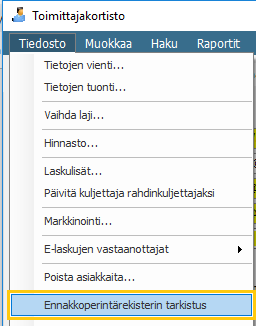
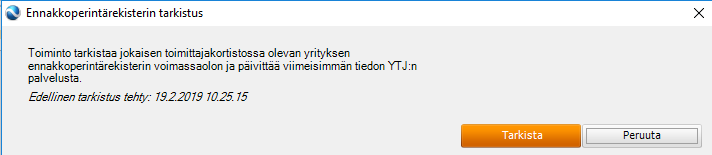
Ennakkoperintärekisterin ensimmäinen tarkistuspäivä lähenee. Uudet tarkistuspäivät ovat 1.3., 1.6., 1.9. ja 1.12. Voit tehdä tarkistuksen suoraan Novasta - toiminto tarkistaa kaikkien toimittajien ennakkoperintärekisterin tiedot ja ilmoittaa poikkeamista.   Toiminto on ilmainen.   1. Avaa Infoline | Asiakaskortisto, valitse Lajiksi "toimittaja" 2. Avaa valikosta Tiedosto | Ennakkoperintärekisterin tarkistus 3. Paina Tarkista Lisätietoja löydät asiakaskortiston käsirkirjasta s53 Ennakkoperintärekisterin tarkistus
Näytä koko artikkeli
27-02-2019 09:44 (Päivitetty 13-02-2026)
  • 0 Vastaukset
  • 0 kehut
  • 2645 Näytöt
Postin Smartship integraation käyttöönotto-ohje osoitekorttien tulostukseen.  Huom! Käyttöönottoon suositellaan tilattavaksi konsultointia.   Ohjeet integraatioon löytyy tästä linkistä https://ohjeet.visma.fi/articles/#!visma-nova/smartship
Näytä koko artikkeli
04-10-2017 14:32 (Päivitetty 13-02-2026)
  • 0 Vastaukset
  • 0 kehut
  • 35013 Näytöt